

Nutzerverwaltung
Nutzerverwaltung erklärt
Nach der Anmeldung im Bewacherregister befinden Sie sich zunächst in der BWR-Anwendung. Die BWR-Nutzerverwaltung finden Sie oben links in der Navigationsleiste unter "Mandanten und Benutzer". Welche Einstellungen Sie in der BWR-Nutzerverwaltung vornehmen können, richtet sich nach Ihrer Rolle und den zugehörigen Rechten.
Die Nutzerverwaltung gliedert sich in folgende Bereiche:
Eigene Benutzerdaten
Sind für jeden Nutzer innerhalb des Bewacherregisters sichtbar. Hier können Sie Ihre eigenen Benutzerdaten ändern.
Mandanten
Dieser Bereich ist nur für den Mandant-Administrator sichtbar. In diesem Bereich können die Daten des Mandanten in der BWR-Nutzerverwaltung geändert werden
Benutzer
Nur für die Benutzer-Administratoren ist der Bereich "Benutzer" sichtbar. Hier können sämtliche Benutzerdaten aller Nutzer verwaltet und bei Bedarf geändert werden.
Rollen und Rechte
Im BWR gilt die Nutzerselbstverwaltung. Im Zuge dessen können Nutzer ihre Daten eigenständig verwalten.
Mandant-Administration
Als Mandant-Administrator können Sie die Daten des Mandanten ändern. Diese Rolle kann nur einer Person innerhalb des Mandanten zugewiesen werden. Kontaktieren Sie die Registerbehörde , wenn Sie die Rolle auf eine andere Person übertragen wollen. Ist Ihnen diese Rolle zugeordnet, sehen Sie links in der Menüleiste den Menüeintrag "Mandanten".
Benutzer-Administration
Sie können weitere Nutzer anlegen, löschen und für diese Rollen hinzufügen oder entfernen. Diese Rolle kann auf jeden Benutzer innerhalb des Mandanten übertragen werden. Ist Ihnen diese Rolle zugeordnet, sehen Sie links in der Menüleiste den Menüeintrag "Benutzer".
BWR-Benutzer Behörde
Sie können mit der Anwendung Bewacherregister arbeiten. Ist Ihnen diese Rolle zugeordnet, sehen Sie links in der Menüleiste den Menüpunkt "BWR".
Login
Mit der Rolle "Login" können Sie sich im BWR anmelden. Diese Rolle beinhaltet daneben keine weiteren Rechte. Einzelne Nutzer lassen sich vorübergehend deaktivieren, indem die Rolle "Login" entzogen wird. Das Benutzerkonto wird dabei nicht gelöscht.
Neues Benutzerkonto anlegen
Sie benötigen die Rolle "Benutzer-Administration", um neue Benutzerkonten anzulegen.
So legen Sie neue Benutzerkonten an:
- Klicken Sie links in der Menüleiste auf "Mandanten und Benutzer", um weitere Menüpunkte anzuzeigen.
- Klicken Sie auf "Benutzer".
- Es öffnet sich eine Seite, die alle Nutzer Ihres Mandanten auflistet. Klicken Sie oberhalb der Auflistung auf "Neu".
- Es öffnet sich ein Dialogfenster, in dem Sie den neuen Benutzer anlegen. Füllen Sie alle Pflichtfelder aus und klicken Sie auf "Speichern", um den Vorgang zu bestätigen.
- Das neu angelegte Benutzerkonto befindet sich nun in der Auflistung Ihres Mandanten. Neu angelegte Nutzer haben noch keine Rollen und Rechte.
- Um die Rollen zu verwalten, klicken Sie auf das Drei-Punkte-Symbol.
- Es öffnet sich ein Dialogfenster, in dem Sie die gewünschten Rollen zuordnen können.
- Wählen Sie links unter "Verfügbare Rollen" die gewünschten Rollen aus und klicken Sie auf "Rolle hinzufügen". Fügen Sie mindestens die Rollen "Login" und "BWR-Benutzer Behörde" hinzu.
- Die hinzugefügten Rollen sehen Sie rechts unter "Zugeordnete Rollen". Klicken Sie auf "Speichern", um Ihre Auswahl zu bestätigen.
- Das neue Benutzerkonto ist nun vollständig angelegt.
Benutzerdaten
Sie sind gesetzlich verpflichtet beim Anlegen eines Benutzerkontos Ihren Vor- und Nachnamen sowie Straße, Postleitzahl, Ort, E-Mail und Telefonnummer (dienstlich oder geschäftlich) anzugeben (§ 3 Absatz 2 Bewacherregisterverordnung). Verwenden Sie keine Pseudonyme, Abkürzungen, Handzeichen oder ähnliches.
Eigene Benutzerdaten ändern
Überprüfen Sie regelmäßig Ihre Benutzerdaten und aktualisieren Sie diese gegebenenfalls.
So aktualisieren Sie Ihre Benutzerdaten:
- Klicken Sie links in der Menüleiste auf "Mandanten und Benutzer", um weitere Menüpunkte anzuzeigen.
- Klicken Sie auf "Eigene Benutzerdaten". Es öffnet sich eine Seite, auf der Sie Ihre eigenen Benutzerdaten bearbeiten können. Klicken Sie auf das Symbol "Benutzerdaten ändern".
- Es öffnet sich ein Dialogfenster, in dem Sie Ihre persönlichen (Kontakt-) Daten ändern können. Nehmen Sie die gewünschten Änderungen vor.
- Klicken Sie auf "Speichern", um den Vorgang zu bestätigen.
- Ihre eigenen Benutzerdaten wurden nun aktualisiert.
Passwort ändern
Sie können nur Ihr eigenes Passwort ändern, nicht das anderer Nutzer. Wenn Sie Ihr Passwort vergessen haben, nutzen Sie bitte auf der Anmeldeseite die Funktion "Passwort vergessen".
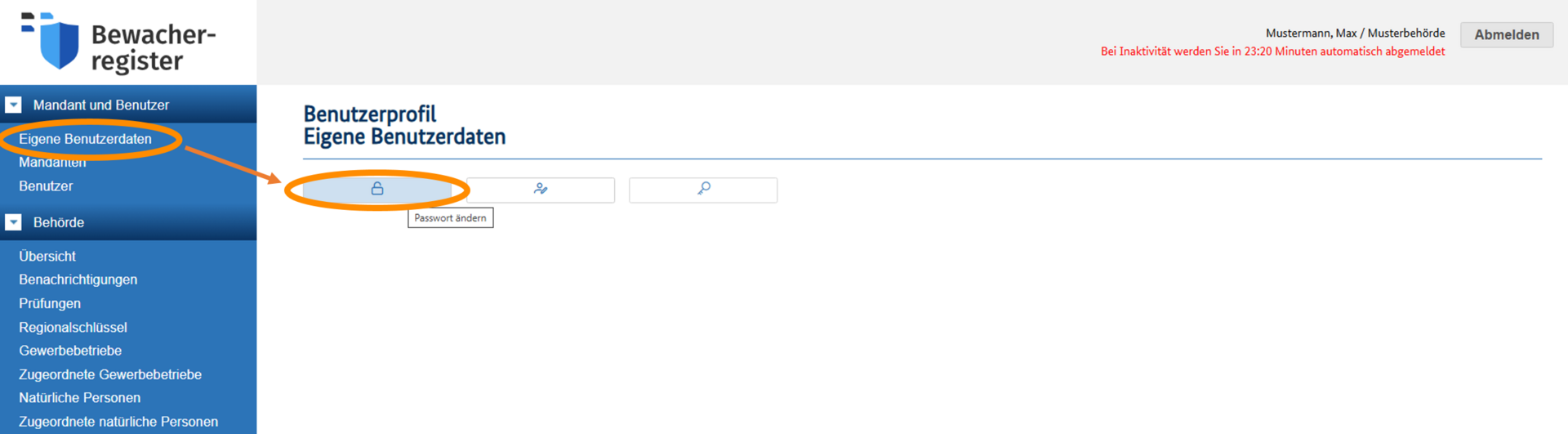
So ändern Sie Ihr Passwort:
- Klicken Sie links in der Menüleiste auf "Mandanten und Benutzer", um weitere Menüpunkte anzuzeigen.
- Klicken Sie auf "Eigene Benutzerdaten". Es öffnet sich eine Seite, auf der Sie Ihre eigenen Benutzerdaten bearbeiten können. Klicken Sie auf das Schloss-Symbol um Ihr Passwort zu ändern.
- Es öffnet sich ein Dialogfenster. Geben Sie Ihr altes Passwort einmalig und Ihr neues Passwort wiederholt ein.
- Klicken Sie auf "Speichern", um den Vorgang zu bestätigen.
- Ihr Passwort wurde nun geändert.
Benutzerdaten ändern
Zum Ändern der Benutzerdaten anderer Nutzer benötigen Sie die Rolle "Benutzer-Administration".
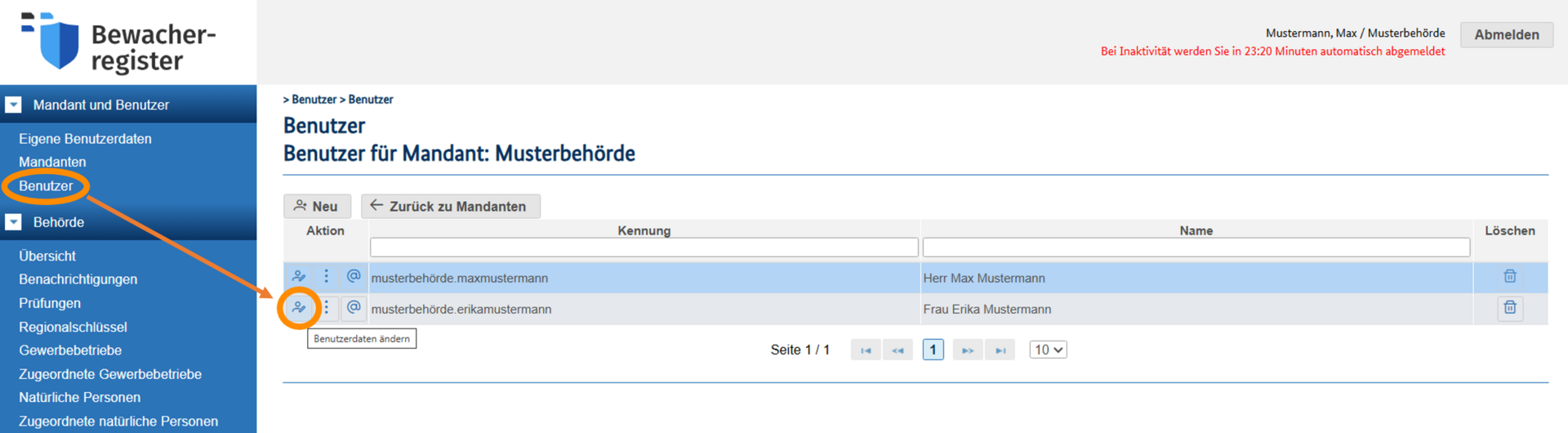
So ändern Sie die Benutzerdaten anderer Nutzer:
- Klicken Sie links in der Menüleiste auf "Mandanten und Benutzer", um weitere Menüpunkte anzuzeigen.
- Klicken Sie auf "Benutzer".
- Es öffnet sich eine Seite, die alle Nutzer Ihres Mandanten auflistet. Klicken Sie auf das Symbol "Benutzerdaten ändern".
- Es öffnet sich ein Dialogfenster, in dem Sie die (Kontakt-) Daten des Nutzers ändern können. Nehmen Sie die gewünschten Änderungen vor.
- Klicken Sie auf "Speichern", um den Vorgang zu bestätigen.
- Die Benutzerdaten wurden aktualisiert.
Rollen anpassen und verwalten
Zum Anpassen der Rollen anderer Nutzer benötigen Sie die Rolle "Benutzer-Administration".
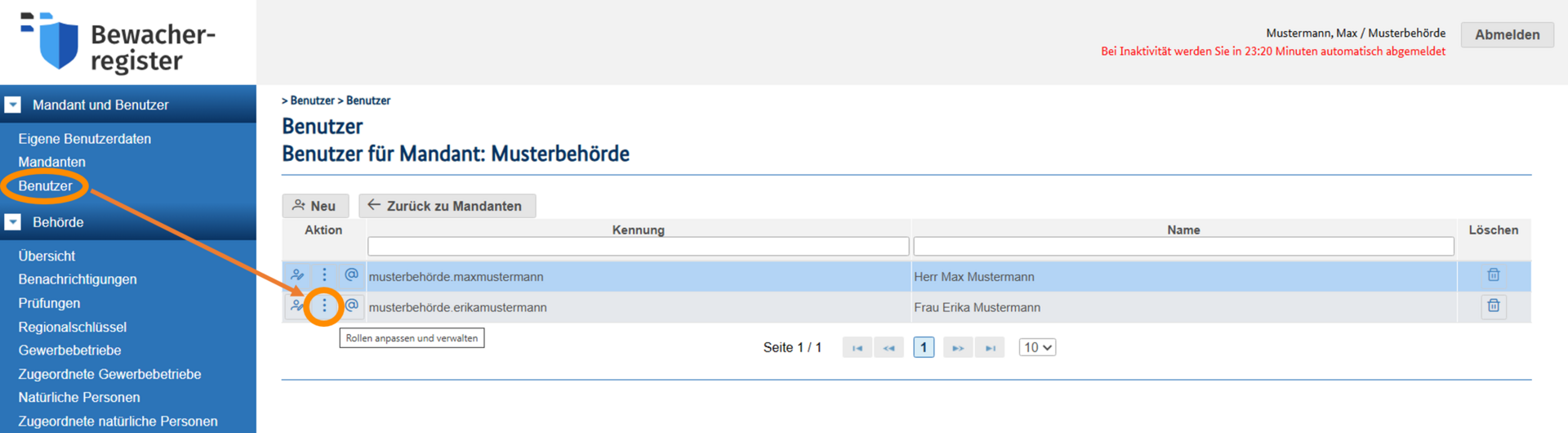
So passen Sie die Rollen eines Nutzers an:
- Klicken Sie links in der Menüleiste auf "Mandanten und Benutzer", um weitere Menüpunkte anzuzeigen.
- Klicken Sie auf "Benutzer".
- Es öffnet sich eine Seite, die alle Nutzer Ihres Mandanten auflistet.
- Um die Rollen zu verwalten, klicken Sie auf das Drei-Punkte-Symbol.
- Es öffnet sich ein Dialogfenster, in dem Sie die gewünschten Rollen zuordnen können.
- Wählen Sie links unter "Verfügbare Rollen" die gewünschte Rolle aus und klicken Sie auf "Rollen hinzufügen" um sie zuzuweisen. Um eine Rolle zu entfernen, wählen Sie diese unter "Zugeordnete Rollen" aus und klicken auf "Rollen entfernen".
- Klicken Sie auf "Speichern", um Ihre Auswahl zu bestätigen.
Anpassen der E-Mail-Adresse eines Nutzers
Zum Ändern der hinterlegten E-Mail benötigen Sie die Rolle "Benutzer-Administration".
So passen Sie die E-Mail-Adresse eines Nutzers an:
- Klicken Sie links in der Menüleiste auf "Mandanten und Benutzer", um weitere Menüpunkte anzuzeigen.
- Klicken Sie auf "Benutzer".
- Es öffnet sich eine Seite, die alle Nutzer Ihres Mandanten auflistet.
- Um die E-Mail-Adresse zu ändern, klicken Sie auf das "@"-Symbol.
- Es öffnet sich ein Dialogfenster. Geben Sie die neue E-Mail-Adresse wiederholt ein.
- Klicken Sie auf "Speichern", um den Vorgang zu bestätigen.
- Die E-Mail-Adresse wurde nun geändert.
Mandanten ändern
Zum Ändern der Mandantendaten benötigen Sie die Rolle "Mandanten-Administration".
So ändern Sie die Mandantendaten:
- Klicken Sie links in der Menüleiste auf "Mandanten und Benutzer", um weitere Menüpunkte anzuzeigen.
- Klicken Sie auf "Mandanten".
- Es öffnet sich eine Seite, die die Daten Ihres Mandanten anzeigt.
- Klicken Sie auf das "Stift"-Symbol um die Mandantendaten zu ändern.
- Es öffnet sich ein Dialogfenster, in dem Sie die (Kontakt-) Daten des Mandanten ändern können. Nehmen Sie die gewünschten Änderungen vor.
- Klicken Sie auf "Speichern" um den Vorgang zu bestätigen
2-Faktor-Authentifizierung einrichten
Um die Systemsicherheit im Bewacherregister zu erhöhen und an aktuelle Methoden anzupassen, ist eine 2-Faktor-Authentifizierung im Bewacherregister eingeführt worden.
Zum Einrichten der 2-Faktor-Authentifizierung schauen Sie sich die nachfolgende Anleitung an:
2-Faktor-Authentifizierung ändern
Sie können je nach Bedarf die Verifizierungsart ändern.
So ändern Sie die Verifizierungsart:
- Klicken Sie links in der Menüleiste auf "Mandanten und Benutzer", um weitere Menüpunkte anzuzeigen.
- Klicken Sie auf "Eigene Benutzerdaten". Es öffnet sich eine Seite, auf der Sie die Verifizierungsart ändern können.
- Um die Zwei-Faktor-Authentifizierung zu ändern, klicken Sie auf das "Schlüssel-Symbol".
- Es öffnet sich ein Dialogfenster. Wählen Sie aus, zu welcher Methode zur Zwei-Faktor-Authentifizierung Sie wechseln möchten.
- Klicken Sie auf "Speichern", um Ihre Auswahl zu bestätigen.