

Wachpersonen
Wachperson freigeben
Eine Wachperson darf vom Gewerbebetrieb nur eingesetzt werden, wenn die zuständige § 34a-Behörde die erforderliche Qualifikation und Zuverlässigkeit festgestellt hat. Dazu erfasst der Gewerbebetrieb die Wachpersonen im Bewacherregister und übermittelt diese zur Prüfung und Freigabe an die § 34a-Behörde. Neben der Freigabe kann die § 34a-Behörde die Wachperson nicht zulassen. Während der Prüfung kann die § 34a-Behörde den Antrag der Wachperson zurückweisen - der Gewerbebetrieb kann dann Informationen und Dokumente korrigieren und nachreichen.
So geben Sie eine Wachperson frei:
- Klicken Sie auf der Startseite links in der Menüleiste auf "Zugeordnete Wachpersonen".
- Es öffnet sich die Liste der Wachpersonen in Ihrer Zuständigkeit. Filtern Sie in dieser Liste nach "Bereit zur Prüfung". Über die Eingabe weiterer Informationen zur Wachperson können Sie Ihre Suche eingrenzen.
- Klicken Sie auf das "Lupe"-Symbol.
- Es öffnet sich der Reiter "Übersicht". Klicken Sie auf "Prüfvorgang starten".
- Es öffnet sich ein Dialogfenster. Klicken Sie auf "Prüfvorgang starten", um den Vorgang zu bestätigen und mit der Zuverlässigkeitsprüfung zu beginnen.
- Der Status der Wachperson wechselt zu "In Prüfung". Der Antrag kann bearbeitet werden. Klicken Sie auf "Speichern & weiter", um zwischen den Reitern zu wechseln. Klicken Sie auf "Zurück", um gemachte Angaben erneut einzusehen.
- Die erforderlichen Dokumente finden Sie im Reiter "Dokumente". Klicken Sie auf "Dokumente".
- Es öffnet sich der Reiter "Dokumente". Sind die Dokumente virengeprüft, können Sie diese herunterladen. Klicken Sie dazu auf "^".
Laden Sie immer alle Dokumente herunter, nach der Freigabe der Wachperson stehen diese im Bewacherregister nicht mehr zur Verfügung. - Überprüfen Sie, ob die Wachperson die erforderliche Qualifikation und Zuverlässigkeit besitzt. Führen Sie gegebenenfalls eine Anfrage über die Schnittstelle beim DIHK beziehungsweise beim Verfassungsschutz durch. Beachten Sie auch die notwendigen Schritte außerhalb des Bewacherregisters.
- Klicken Sie auf "Zuverlässigkeit".
- Es öffnet sich der Reiter "Zuverlässigkeit". Füllen Sie alle Pflichtfelder aus.
- Ist die Wachperson zuverlässig und soll freigegeben werden, klicken Sie auf "Übersicht".
- Es öffnet sich der Reiter "Übersicht". Klicken Sie auf "Freigeben".
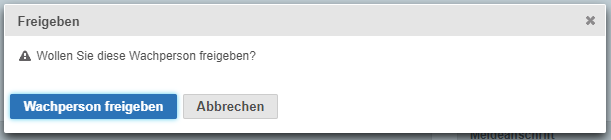
- Die Wachperson ist nun freigegeben und darf vom Gewerbebetrieb eingesetzt werden.
Verfassungsschutzanfrage
Gemäß den gesetzlichen Regelungen beinhaltet die Zuverlässigkeitsprüfung einer Person abhängig von der ausgeübten Rolle oder Einsatzart der Wachperson auch eine Anfrage beim Verfassungsschutz. Im Reiter "Übersicht" bzw. im Reiter "Zuverlässigkeit" sehen Sie dann "Freigeben zur VS-Prüfung".
Bevor Sie eine Wachperson zur Überprüfung beim Verfassungsschutz freigeben, müssen alle anderen Informationen vorliegen. Der Antrag kann dann nicht mehr zurückgewiesen, nur abschließend freigegeben oder nicht zugelassen werden. Ist die Überprüfung beim Verfassungsschutz abgeschlossen, sehen Sie im Reiter "Übersicht" nun "Freigeben".
Wachperson nicht zulassen
Eine Wachperson darf vom Gewerbebetrieb nur eingesetzt werden, wenn die zuständige § 34a-Behörde die erforderliche Qualifikation und Zuverlässigkeit festgestellt hat. Dazu erfasst der Gewerbebetrieb die Wachpersonen im Bewacherregister und übermittelt diese zur Prüfung und Freigabe an die § 34a-Behörde. Die § 34a-Behörde kann die Wachperson freigeben oder nicht zulassen. Während der Prüfung kann die § 34a-Behörde den Antrag der Wachperson zurückweisen - der Gewerbebetrieb kann dann Informationen und Dokumente korrigieren und nachreichen.
So können Sie die Wachperson nicht zulassen:
- Klicken Sie auf der Startseite links in der Menüleiste auf "Zugeordnete Wachpersonen".
- Es öffnet sich die Liste der Wachpersonen in Ihrer Zuständigkeit. Filtern Sie in dieser Liste nach "Bereit zur Prüfung". Über die Eingabe weiterer Informationen zur Wachperson können Sie Ihre Suche eingrenzen.
- Klicken Sie auf das "Lupe"-Symbol.
- Es öffnet sich der Reiter "Übersicht". Klicken Sie auf "Prüfvorgang starten".
- Es öffnet sich ein Dialogfenster. Klicken Sie auf "Prüfvorgang starten", um den Vorgang zu bestätigen und mit der Zuverlässigkeitsprüfung zu beginnen.
- Der Status der Wachperson wechselt zu "In Prüfung". Der Antrag kann bearbeitet werden. Füllen Sie die einzelnen Reiter vollständig aus. Klicken Sie auf "Speichern & weiter", um zwischen den Reitern zu wechseln. Klicken Sie auf "Zurück", um gemachte Angaben erneut einzusehen.
- Die erforderlichen Dokumente finden Sie im Reiter "Dokumente". Klicken Sie auf "Dokumente".
- Es öffnet sich der Reiter "Dokumente". Sind die Dokumente virengeprüft, können Sie diese herunterladen. Klicken Sie dazu auf "^".
Laden Sie immer alle Dokumente herunter; nach der Nichtzulassung der Wachperson stehen diese im Bewacherregister nicht mehr zur Verfügung. - Überprüfen Sie, ob die Wachperson die erforderliche Qualifikation und Zuverlässigkeit besitzt. Führen Sie gegebenenfalls eine Anfrage über die Schnittstelle beim DIHK beziehungsweise beim Verfassungsschutz durch. Beachten Sie auch die notwendigen Schritte außerhalb des Bewacherregisters.
- Klicken Sie auf "Zuverlässigkeit", um das Ergebnis der Zuverlässigkeitsprüfung einzutragen.
- Es öffnet sich der Reiter "Zuverlässigkeit". Füllen Sie alle Pflichtfelder aus.
- Ist die Wachperson unzuverlässig und soll nicht zugelassen werden, klicken Sie auf "Übersicht".
- Es öffnet sich der Reiter "Übersicht". Klicken Sie auf "Nicht zulassen".
- Es öffnet sich ein Dialogfenster, in dem Sie alle Pflichtfelder ausfüllen müssen.
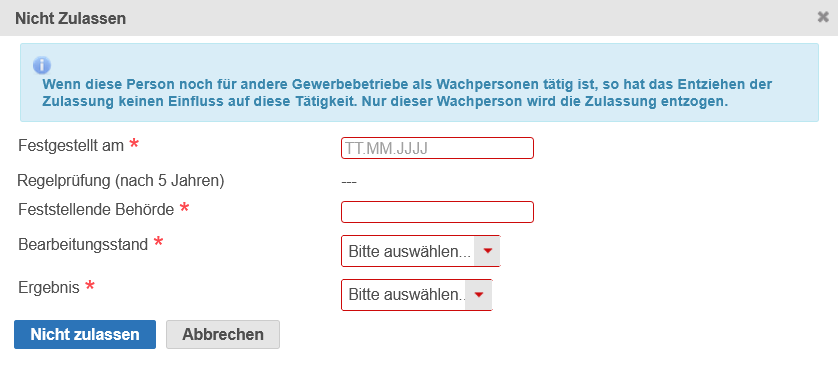
- Klicken Sie auf "Nicht zulassen", um den Vorgang zu bestätigen.
- Die Wachperson ist nun nicht zugelassen und darf nicht vom Gewerbebetrieb eingesetzt werden
Zulassungsentzug aufheben
Mithilfe der Funktion "Zulassungsentzug aufheben" kann die § 34a-Behörde den Status "nicht zugelassen" der Wachperson aufheben. Anschließend hat die § 34a-Behörde die Möglichkeit die Wachperson freizugeben.
So heben Sie den Zulassungsentzug auf und geben die Wachperson frei:
- Klicken Sie auf der Startseite links in der Menüleiste auf "Zugeordnete Wachpersonen".
- Es öffnet sich die Liste der Wachpersonen in Ihrer Zuständigkeit. Filtern Sie in dieser Liste nach "Nicht zugelassen".
- Klicken Sie auf das "Lupe"-Symbol.
- Es öffnet sich der Reiter "Übersicht". Klicken Sie auf "Zulassungsentzug aufheben".
- Es öffnet sich ein Dialogfenster. Füllen Sie alle Pflichtfelder aus.
- Klicken Sie auf "Zulassungsentzug aufheben", um den Vorgang zu bestätigen.
- Der Status der Wachperson wechselt zu "In Prüfung".
- Klicken Sie auf "Freigeben".
- Es öffnet sich ein Dialogfenster. Klicken Sie auf "Wachperson freigeben" um die Freigabe zu bestätigen.
Wachperson zurückweisen
Eine Wachperson darf vom Gewerbebetrieb nur eingesetzt werden, wenn die zuständige § 34a-Behörde die erforderliche Qualifikation und Zuverlässigkeit festgestellt hat. Dazu erfasst der Gewerbebetrieb die Wachpersonen im Bewacherregister und übermittelt diese zur Prüfung und Freigabe an die § 34a-Behörde. Die § 34a-Behörde kann die Wachperson freigeben oder nicht zulassen. Während der Prüfung kann die § 34a-Behörde den Antrag der Wachperson zurückweisen - der Gewerbebetrieb kann dann Informationen und Dokumente korrigieren und nachreichen.
Sobald der Verfassungsschutz angefragt wurde, ist das Zurückweisen der Wachperson nicht mehr möglich. Aus diesem Grund müssen alle Prüfungen am Datensatz vor der Anfrage des Verfassungsschutzes erfolgen.
So weisen Sie eine Wachperson zurück:
- Klicken Sie auf der Startseite links in der Menüleiste auf "Zugeordnete Wachpersonen".
- Es öffnet sich die Liste der Wachpersonen in Ihrer Zuständigkeit. Filtern Sie in dieser Liste nach "Bereit zur Prüfung". Über die Eingabe weiterer Informationen zur Wachperson können Sie Ihre Suche eingrenzen.
- Klicken Sie auf das "Lupe"-Symbol.
- Es öffnet sich der Reiter "Übersicht". Klicken Sie auf "Prüfvorgang starten".
- Es öffnet sich ein Dialogfenster. Klicken Sie auf "Prüfvorgang starten", um den Vorgang zu bestätigen und mit der Zuverlässigkeitsprüfung zu beginnen.
- Der Status der Wachperson wechselt zu "In Prüfung". Der Antrag kann bearbeitet werden. Füllen Sie die einzelnen Reiter vollständig aus.Klicken Sie auf "Speichern & weiter", um zwischen den Reitern zu wechseln. Klicken Sie auf "Zurück", um gemachte Angaben erneut einzusehen.
- Klicken Sie auf den Reiter "Dokumente", um die erforderlichen Dokumente einzusehen.
- Es öffnet sich der Reiter "Dokumente". Sind die Dokumente virengeprüft, können Sie diese herunterladen. Klicken Sie dazu auf "^".
Laden Sie immer alle Dokumente herunter, nach der Freigabe oder Nichtzulassung der Wachperson stehen diese im Bewacherregister nicht mehr zur Verfügung. - Sind die erforderlichen Informationen beziehungsweise Dokumente nicht vollständig, können Sie den Antrag zur erneuten Bearbeitung an den Gewerbebetrieb zurücksenden. Klicken Sie auf "Übersicht".
- Es öffnet sich der Reiter "Übersicht". Klicken Sie auf "Zurückweisen".
- Es öffnet sich ein Dialogfenster. Wählen Sie den Grund der Zurückweisung aus. Sofern Sie "Dublette" als Zurückweisungsgrund wählen, können Sie die 7-stellige Bewacher-ID in das dafür vorgesehene Feld einfügen.
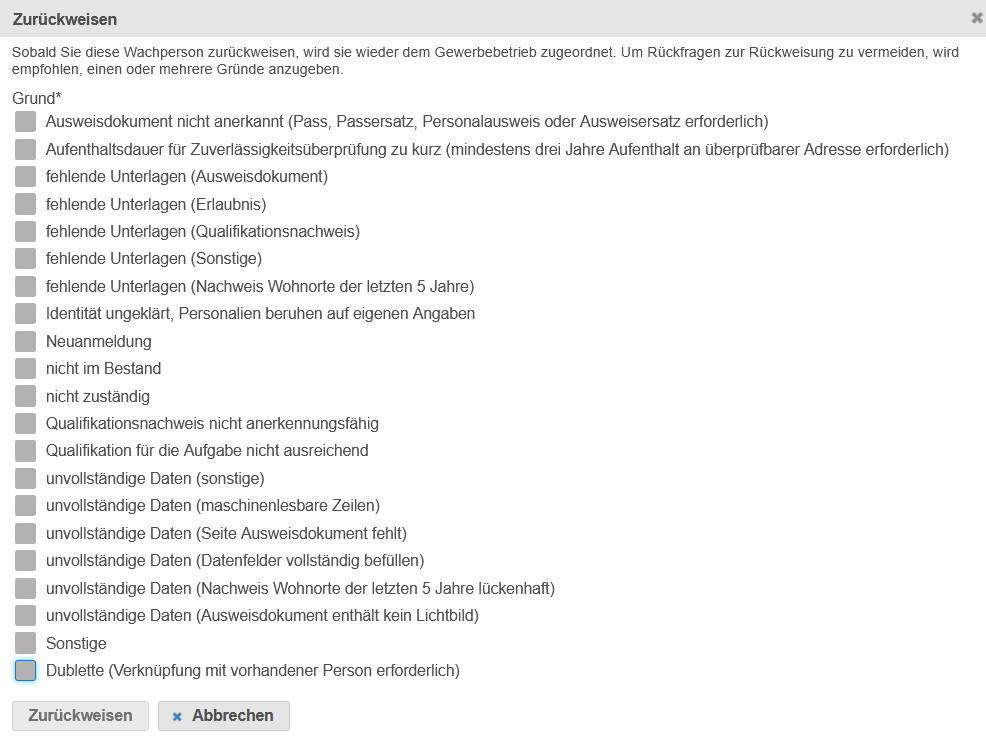
- Klicken Sie auf "Zurückweisen", um den Vorgang zu bestätigen.
- Die Wachperson wurde nun zur erneuten Bearbeitung an den Gewerbebetrieb übermittelt.
Im Menüpunkt "Zugeordnete Wachpersonen" finden Sie die zurückgewiesene Wachperson im Status "Zurückgewiesen". Hat der Gewerbebetrieb die Wachperson zur erneuten Prüfung an Sie übermittelt, ist der Status der Wachperson wieder "Bereit zur Prüfung".
Wachperson ändern
Änderungen zu einer Wachperson werden von einem Gewerbebetrieb in Form von einem Änderungsantrag an die zuständige § 34a-Behörde übermittelt. Zu einer Wachperson kann zeitgleich nur ein Änderungsantrag bestehen. Änderungen können die Einsatzart/Qualifikation oder die personenbezogenen Daten betreffen.
Die zuständige § 34a-Behörde prüft die Änderungsmitteilung, um die Änderung entweder zu übernehmen oder abzulehnen. Erst mit der Übernahme der Änderung werden diese im Datensatz der Wachperson angezeigt.
So bearbeiten Sie einen Änderungsantrag:
- Klicken Sie auf der Startseite links in der Menüleiste auf "Zugeordnete Wachpersonen".
- Es öffnet sich die Liste aller Wachpersonen in Ihrer Zuständigkeit. Filtern Sie in dieser Liste nach "Änderung beantragt".
- Klicken Sie auf das "Lupe"-Symbol, um einen Änderungsantrag zu öffnen.
- Es öffnet sich eine Seite, die den Änderungsantrag detailliert zeigt.
Auf dieser Seite sehen Sie oben die Art der Änderung, dann eine Gegenüberstellung der Datensätze "Original Wachperson" links und "Änderungsantrag Wachperson" rechts. - Unten finden Sie Dokumente zur Validierung der Änderung(en). Sind die Dokumente virengeprüft, können Sie diese herunterladen. Klicken Sie dazu auf "^".
Laden Sie immer alle Dokumente herunter, nach der Übernahme der Änderung stehen diese im Bewacherregister nicht mehr zur Verfügung. - Prüfen Sie die Felder aufmerksam – Änderungen werden nicht gesondert hervorgehoben.
- Sind alle erforderlichen Informationen und Dokumente vorhanden sowie gegebenenfalls notwendige Anfragen beim DIHK beziehungsweise Verfassungsschutz getätigt, klicken Sie auf "Änderung übernehmen".
- Die Änderung(en) wurde(n) nun übernommen. Sie werden dann zurück in die Liste aller Wachpersonen in Ihrer Zuständigkeit geleitet. Der Originaldatensatz der Wachperson enthält nun die beantragten Änderungen – der Datensatz "Änderung beantragt" besteht nicht mehr.
Eine Änderung können Sie unabhängig von noch zu tätigenden Anfragen immer ablehnen. Klicken Sie auf "Änderung ablehnen", werden die beantragten Änderungen verworfen und der Originaldatensatz nicht verändert.
Schnittstellen
Hat sich die Qualifikation einer Wachperson geändert, müssen Sie diese über die Schnittstelle beim DIHK überprüfen – klicken Sie hierfür auf "DIHK-Anfrage". Erst wenn ein Ergebnis vorliegt, können Sie die Änderung übernehmen oder bei Bedarf die Schnittstelle zum Verfassungsschutz anfragen.
Hat sich die Einsatzart einer Wachperson geändert und wurde bisher noch keine Anfrage beim Verfassungsschutz getätigt, müssen Sie – sofern die Einsatzart verfassungsschutzrelevant ist – die Schnittstelle beim Verfassungsschutz anfragen – klicken Sie hierfür auf "VS-Anfragen". Erst wenn ein Ergebnis vorliegt, können Sie die Änderung übernehmen.
Wachperson abmelden
Die Abmeldung einer Wachperson erfolgt grundsätzlich durch den Gewerbebetrieb. Sollte dieser einer Abmeldung nicht nachgekommen sein, kann die für die Wachperson zuständige § 34a-Behörde die Abmeldung vornehmen. Es können nur freigegebene Wachpersonen abgemeldet werden.
Liegt das gewählte Abmeldedatum in der Vergangenheit, erfolgt die Abmeldung der Wachperson sofort. Die Abmeldung kann nicht mehr rückgängig gemacht werden. Sie finden die Wachperson im Menüpunkt "Liste Wachpersonen" mit dem Filter "Abgemeldet".
Liegt das gewählte Abmeldedatum in der Zukunft, erfolgt die Abmeldung der Wachperson zum gewählten Datum automatisch. Bis zu diesem Zeitpunkt finden Sie die Wachperson im Menüpunkt "Liste Wachpersonen" mit dem Filter "Freigegeben". In dieser Liste in der Spalte "Abmeldedatum" finden Sie auch das gewählte Abmeldedatum. Bis zum Inkrafttreten der Abmeldung können Sie das Abmeldedatum ändern oder die Abmeldung stornieren.
So melden Sie eine Wachperson ab:
- Klicken Sie auf der Startseite links in der Menüleiste auf "Zugeordnete Wachpersonen".
- Es öffnet sich die Liste der Wachpersonen in Ihrer Zuständigkeit. Filtern Sie in dieser Liste nach "Freigegeben". Über die Eingabe weiterer Informationen zur Wachperson können Sie Ihre Suche eingrenzen.
- Klicken Sie auf das "Lupe"-Symbol, um die gewünschte Wachperson abzumelden.
- Es öffnet sich der Reiter "Übersicht". Klicken Sie auf "Abmelden".
- Es öffnet sich ein Dialogfenster. Tragen Sie das Datum der Abmeldung ein und klicken Sie auf "Abmelden", um den Vorgang zu bestätigen.
- Die Wachperson ist nun abgemeldet. Abgemeldete Wachpersonen werden als natürliche Person nach 12 Monaten aus dem Bewacherregister gelöscht.
Wachperson - PDF exportieren und drucken
Das PDF listet alle wichtigen Informationen zu einer Wachperson. Es ist mit einem Zeitstempel versehen und gibt den Bearbeitungsstand zum Zeitpunkt seiner Erstellung wieder.
So erstellen Sie ein PDF:
- Klicken Sie auf der Startseite links in der Menüleiste auf "Zugeordnete Wachpersonen".
- Es öffnet sich die Liste der Wachpersonen in Ihrer Zuständigkeit.
- Klicken Sie auf das "Lupe"-Symbol in der Zeile der entsprechenden Wachperson.
- Es öffnet sich der Reiter "Übersicht". Klicken Sie auf "PDF-Export/Druck".
- Vor der PDF-Generierung erscheint ein Fenster, in dem die Datenschutzbestimmungen per Häkchen akzeptiert werden müssen.
- Klicken Sie auf "PDF Export/Druck", damit das PDF generiert wird.