

Natürliche Personen
Natürliche Personen erfassen und freigeben
Eine natürliche Person, die gesetzliche Vertreterin/ gesetzlicher Vertreter oder Gewerbetreibende/ Gewerbetreibender ist, wird von der zuständigen § 34a-Behörde am Betriebssitz im Bewacherregister erfasst und freigegeben.
Im Rahmen des Erlaubnisverfahrens sind vor der Freigabe der Person auch Schritte außerhalb des Bewacherregisters notwendig.
So erfassen und geben Sie eine natürliche Person frei:
- Klicken Sie auf der Startseite links in der Menüleiste auf "Zugeordnete Natürliche Personen".
- Es öffnet sich die Liste der natürlichen Personen in Ihrer Zuständigkeit. Klicken Sie oben rechts auf "Person erfassen".

- Füllen Sie alle Pflichtfelder in den aufgeführten Reitern aus. Klicken Sie auf "Speichern", um die Eingabe abzuspeichern. Klicken Sie auf den jeweiligen Reiter, um gemachte Angaben zu korrigieren.
- Sind alle notwendigen Informationen eingetragen und Anfragen getätigt, klicken Sie unten auf "Freigeben".

- Die natürliche Person ist nun freigegeben und kann als gesetzliche Vertreterin/ gesetzlicher Vertreter, Gewerbetreibende/ Gewerbetreibender oder Wachperson im Bewacherregister verknüpft werden.
Natürliche Person ändern
Änderungen an den Daten einer natürlichen Person nimmt die zuständige § 34a-Behörde vor.
Dies ist insbesondere bei gesetzlichen Vertreterinnen und Vertretern beziehungsweise Gewerbetreibenden relevant. Bei einer Wachperson kann die zuständige § 34a-Behörde offensichtliche Fehlangaben Unrichtigkeiten auch ohne Einbezug der Gewerbebetriebe ändern.
So ändern Sie die Daten von einer natürlichen Person:
- Klicken Sie auf der Startseite links in der Menüleiste auf "Zugeordnete Natürliche Personen".
- Es öffnet sich die Liste der natürlichen Personen in Ihrer Zuständigkeit.
- Klicken Sie auf das "Lupe"-Symbol, um die gewünschte natürliche Person zu bearbeiten.
- Es öffnet sich der Reiter "Übersicht". Klicken Sie unten auf "Änderung vornehmen".

- Tragen Sie in den entsprechenden Reitern die Änderungen ein.
- Haben Sie alle Änderungen eingetragen, klicken Sie auf den Reiter "Übersicht".
- Klicken Sie auf "Änderung übernehmen" – "Speichern" ist nicht ausreichend.

- Die Änderungen wurden nun in den abgeschlossenen Datensatz überführt.
Datensatz "Änderung durch Behörde"
Klicken Sie auf "Speichern" wird Ihre Änderung zwischengespeichert. Neben dem abgeschlossenen Datensatz finden Sie in der Menüleiste unter "Zugeordnete Natürliche Personen" dann einen weiteren Datensatz im Status "Änderung durch Behörde". Dieser Datensatz entspricht einem offenen Vorgang und blockiert weitere Vorgänge bis Sie die "Änderung übernehmen" oder über das "Papierkorb"-Symbol löschen.
Erklärvideo zur Regelprüfung
Im nachfolgenden Erklärvideo wird die Regelprüfung aus technischer Sicht dargestellt.
Manuellen Zuständigkeitswechsel auslösen
Ändern sich Meldeanschrift oder Einsatzart einer natürlichen Person, kann dadurch auch die Zuständigkeit der § 34a-Behörde wechseln. Ein Zuständigkeitswechsel erfolgt bei einer natürlichen Person automatisch, wenn die bislang zuständige § 34a-Behörde eine Änderungsmitteilung übernimmt. Ein manueller Zuständigkeitswechsel muss erfolgen, wenn die abgebende § 34a-Behörde die Änderung(en) im BWR selbst einträgt oder für die natürliche Person schon einmal ein manueller Zuständigkeitswechsel durchgeführt wurde.
Voraussetzungen, um einen manuellen Zuständigkeitswechsel auszulösen sind:
- Die natürliche Person ist im Status "Freigegeben", "Dublettengeprüft zur VS" oder "In Prüfung".
- Sie sind derzeit als § 34a-Behörde für die natürliche Person zuständig.
- Sie haben die Daten zu der natürlichen Person geändert.
- Zu der natürlichen Personen bestehen keine offenen Änderungsvorgänge.
- Zu der natürlichen Personen bestehen keine offenen Anfragen beim Verfassungsschutz.
- Zu der natürlichen Personen bestehen keine offenen Anträge für Zuständigkeitswechsel.
Für einen manuellen Zuständigkeitswechsel benötigen Sie Vor- und Nachnamen der natürlichen Person sowie ihre Bewacher-ID und die neue zuständige § 34a-Behörde (annehmende Behörde). Die Namen müssen mit den im BWR hinterlegten Namen identisch sein.
So lösen Sie einen manuellen Zuständigkeitswechsel für eine natürliche Person aus:
- Klicken Sie auf der Startseite links in der Menüleiste auf "Zuständigkeitswechsel".
- Es öffnet sich der Reiter "Person". Hier führen Sie den Zuständigkeitswechsel für die natürliche Person durch.
- Füllen Sie alle Pflichtfelder aus und klicken Sie auf "Wechseln".
- Wurde der Wechsel erfolgreich ausgelöst, erhalten Sie einen Hinweis. Der Zuständigkeitsantrag wird Ihnen nun in der untenstehenden Tabelle "Abgegebene Zuständigkeiten" im Status "Offen" angezeigt.
Die annehmende Behörde muss nun den Zuständigkeitswechsel annehmen oder ablehnen. Bis zu diesem Zeitpunkt finden Sie die natürliche Person weiterhin unter "Zugeordnete Natürliche Personen". Reagiert die annehmende § 34a-Behörde nicht innerhalb von 15 Tagen, wird der Antrag auf Zuständigkeitswechsel automatisch gelöscht. Der Zuständigkeitswechsel ist nicht erfolgt.
Manuellen Zuständigkeitswechsel annehmen oder ablehnen
Ändern sich Meldeanschrift, Rolle oder Einsatzart einer natürlichen Person, kann dadurch auch die Zuständigkeit der § 34a-Behörde wechseln. Ein Zuständigkeitswechsel muss manuell erfolgen, wenn die abgebende § 34a-Behörde die Änderung(en) im BWR selbst eingetragen hat oder für die natürliche Person schon einmal ein manueller Zuständigkeitswechsel durchgeführt wurde. Sind Sie die neue zuständige § 34a-Behörde (annehmende Behörde), müssen Sie den Zuständigkeitswechsel im BWR annehmen.
So können Sie einen manuellen Zuständigkeitswechsel für eine natürliche Person annehmen oder ablehnen:
- Klicken Sie auf der Startseite links in der Menüleiste auf "Zuständigkeitswechsel".
- Es öffnet sich der Reiter "Person". Hier nehmen Sie den Zuständigkeitswechsel für eine natürliche Person an. Unter dem Eingabefeld sehen Sie die Tabellen "Abgegebene Zuständigkeiten" und "Zuständigkeitsanträge".
- Liegt ein offener Zuständigkeitsantrag vor, finden Sie diesen Antrag in der unteren Tabelle "Zuständigkeitsanträge". Prüfen Sie die Zuständigkeit. Ist Ihre Behörde zuständig, klicken Sie auf "Annehmen", um den Antrag zu bestätigen oder auf "Ablehnen", wenn Sie nicht zuständig sind
- Nach der Annahme erhalten Sie einen Hinweis, dass der Zuständigkeitswechsel am nächsten Tag erfolgt. Dann finden Sie die natürliche Person unter "Zugeordnete Natürliche Personen". Reagiert die annehmende § 34a-Behörde nicht innerhalb von 15 Tagen, wird der Antrag auf Zuständigkeitswechsel automatisch gelöscht. Der Zuständigkeitswechsel ist nicht erfolgt.
Natürliche Person löschen
Eine natürliche Person, die keine Rollen mehr ausübt, kann von der zuständigen § 34a-Behörde aus dem Bewacherregister gelöscht werden. Eine natürliche Person übt keine Rollen mehr aus, wenn sie weder gesetzliche Vertreterin/ gesetzlicher Vertreter, Gewerbetreibende/ Gewerbetreibender noch Wachperson ist.
So löschen Sie eine natürliche Person:
- Klicken Sie auf der Startseite links in der Menüleiste auf "Zugeordnete Natürliche Personen".
- Es öffnet sich die Liste der natürlichen Personen in Ihrer Zuständigkeit.
- Klicken Sie auf das Lupe-Symbol der entsprechenden natürlichen Person.
- Es öffnet sich der Reiter "Übersicht". Klicken Sie unten auf Löschen.
- Es öffnet sich ein Dialogfenster. Tragen Sie das Ereignisdatum und den Löschgrund ein.
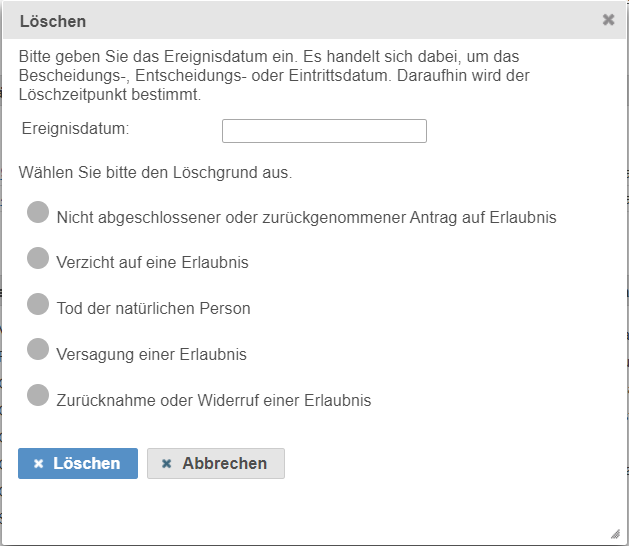
- Klicken Sie auf "Löschen", um den Vorgang zu bestätigen.
- Die Person wurde nun zum Löschen markiert. Bis zum Löschdatum finden Sie die Person im Menüpunkt "Zu löschende Personen". Der Status der Person ist unverändert.
Vor dem Löschdatum können Sie die Löschung aufheben. Klicken Sie auf "Löschung aufheben".
Löschfristen
- 6 Monate bei Verzicht auf eine Erlaubnis
- 6 Monate bei nicht abgeschlossenem oder zurückgenommenem Antrag auf Erlaubnis
- 6 Monate bei Tod der natürlichen Person
- 5 Jahre bei Versagung der Erlaubnis
- 5 Jahre bei Rücknahme oder Widerruf einer Erlaubnis
Abgemeldete Wachpersonen werden als natürliche Person nach 12 Monaten aus dem Bewacherregister gelöscht.
Natürliche Person - PDF exportieren und drucken
Das PDF listet alle wichtigen Informationen zu einer natürlichen Person. Es ist mit einem Zeitstempel versehen und gibt den Bearbeitungsstand zum Zeitpunkt seiner Erstellung wieder.
So erstellen Sie ein PDF:
- Klicken Sie auf der Startseite links in der Menüleiste auf "Zugeordnete Natürliche Personen".
- Es öffnet sich die Liste der natürlichen Personen in Ihrer Zuständigkeit.
- Klicken Sie auf das "Lupe"-Symbol in der Zeile der entsprechenden natürlichen Person.
- Es öffnet sich der Reiter "Übersicht". Klicken Sie auf "PDF-Export/Druck".
- Bevor die PDF-Datei exportiert wird, erscheint ein Dialogfenster, in dem die Datenschutzbestimmungen akzeptiert werden müssen.
- Klicken Sie auf "PDF Export/Druck", damit das PDF generiert wird.