

Wachpersonen
Wachperson erfassen
Eine Wachperson darf vom Gewerbebetrieb nur eingesetzt werden, wenn die zuständige § 34a-Behörde Qualifikation und Zuverlässigkeit festgestellt hat. Dazu erfasst der Gewerbebetrieb die Wachperson im Bewacherregister und übermittelt diese zur Prüfung und Freigabe an die § 34a-Behörde .
Wenn die anzumeldende Wachperson bereits eine gültige Bewacher-ID hat und freigegeben ist, müssen Sie die Wachperson verknüpfen anstatt sie erneut zu erfassen. Auf diese Weise wird keine Dublette angelegt und Aufwand vermieden. Für die Verknüpfung einer Wachperson fallen keine Gebühren an.
Die Erfassung einer Wachperson können Sie jederzeit zu einem späteren Zeitpunkt fortführen. Die anzumeldende Wachperson finden Sie in der Menüleiste "Liste Wachpersonen" mit dem Filter "unvollständig erfasst".
So erfassen Sie eine Wachperson:
- Klicken Sie auf der Startseite links in der Menüleiste auf " Wachperson erfassen".
- Füllen Sie alle Pflichtfelder in den sich öffnenden Reitern aus. Klicken Sie auf "Speichern & weiter", um zwischen den Reitern zu wechseln. Klicken Sie auf "Zurück", um bereits gemachte Angaben erneut einzusehen oder zu korrigieren.
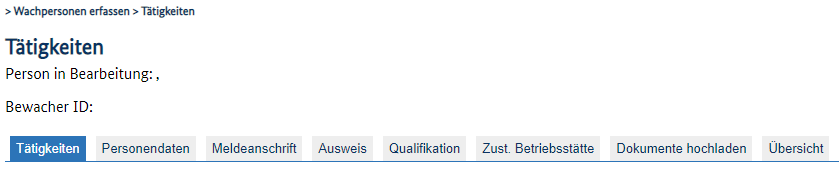
- Überprüfen Sie im Reiter "Übersicht" den Erfassungsantrag. Sind alle Angaben richtig, klicken Sie auf "Neuerfassen".
- Es erfolgt eine automatische Dublettenprüfung. Wird eine Dublette gefunden, erhalten Sie hierzu eine Information in einem Dialogfenster.
- Klicken Sie auf " Wachperson dennoch neuerfassen", um den Antrag an die zuständige § 34a-Behörde zu übermitteln. Klicken Sie alternativ auf "Abbrechen", um die Wachperson zu verknüpfen.
- Die Erfassung der Wachperson ist nun abgeschlossen. Sie werden automatisch zu der "Liste alle Wachpersonen" weitergeleitet.
Handelt es sich um eine Neuerfassung, befindet sich die beantragte Wachperson im Status "Bereit zur Prüfung".
Die beantragte Wachperson kann von der zuständigen § 34a-Behörde freigegeben, nicht zugelassen oder zurückgewiesen werden. Solange sich die Wachperson im Prüfungsprozess bei der Behörde befindet, können Sie keine Änderungen an den Daten der Wachperson vornehmen. Sie können die Anmeldung der Wachperson stornieren.
Bearbeitungshinweise
Reiter "Tätigkeiten"
Im Pflichtfeld "Beabsichtigter Beginn bzw. Beginn der Tätigkeit Wachperson" darf das Datum bei der Neuerfassung einer Wachperson nicht in der Vergangenheit liegen.
Im Pflichtfeld "Einsatzarten" ist eine Mehrfachauswahl möglich. Wird eine Wachperson als "Betriebsleiter" tätig, setzen Sie auch ein Häkchen bei "Ist Betriebsleiter".
Reiter "Personaldaten"
Tragen Sie im Pflichtfeld "Vorname" sämtliche Vornamen der Person ein. Der Rufname allein reicht nicht aus.
Reiter "Meldeanschrift"
Tragen Sie hier die Daten des Erstwohnsitzes (Meldeanschrift) ein. Klicken Sie auf "Wohnsitzbehörde prüfen", um zu erfahren, welche § 34a-Behörde für die angegebene Anschrift zuständig ist.
Reiter "Ausweis"
Wählen Sie unter "Ausweisart" ein Ausweis- oder Identifizierungsdokument aus, das auch während des Wachdienstes mitgeführt werden muss.
Reiter "Qualifikation"
Tragen Sie hier den höchsten Qualifikationsnachweis ein. Übernehmen Sie bei Sachkunde oder Unterrichtung genau die Angaben aus dem IHK-Qualifikationsnachweis.
Reiter "Zust. Betriebsstätte"
Ordnen Sie hier die Person einer Betriebsstätte zu. Hier können Sie die Person einer Ihrer Betriebsstätten zuordnen. Ihre Hauptniederlassung ist bereits eingetragen. Um weitere Betriebsstätten auszuwählen, müssen Sie diese zuerst unter "Betriebsstätte erfassen" anlegen.
Reiter "Dokument Upload"
Laden Sie hier die von Ihrer § 34a-Behörde benötigten Pflichtdokumente hoch.
Ein Dokument muss ein gültiges Dateiformat (pdf, jpg, jpeg, tif, tiff, png) haben, darf maximal 25 MB groß und muss valide (ohne Leerzeichen) benannt sein.
So laden Sie ein Dokument hoch:
- Wählen Sie die hochzuladende Datei aus und klicken Sie auf "Öffnen", um die Datei für den Upload zu übernehmen.
- Klicken Sie auf "Hochladen".
- Die Datei wird nun auf Viren überprüft.
- Wenn Sie Datei virenfrei ist, öffnet sich ein Dialogfenster. Ordnen Sie den entsprechenden Dateityp zu.
- Klicken Sie auf "Bestätigen", um die Datei hochzuladen.
- Die Datei ist nun erfolgreich hochgeladen.
Möchten Sie weitere Dokumente hochladen, wiederholen Sie den beschriebenen Prozess. Möchten Sie eine Datei wieder entfernen, klicken Sie auf das "Papierkorb"-Symbol vor der jeweiligen Datei.
Reiter "Übersicht"
Hier sind alle eingetragenen Angaben aufgelistet. Prüfen Sie diese und klicken anschließend auf "Neuerfassen".
Wachperson verknüpfen
Besitzt die anzumeldende Wachperson bereits eine Bewacher-ID , verknüpfen Sie diese mit Ihrem Gewerbebetrieb anstatt die Wachperson erneut im Bewacherregister zu erfassen. Das Verknüpfen der Wachpersonen bietet zwei Vorteile:
- Sie sparen Zeit und Kosten – eine freigegebene Wachperson kann direkt tätig werden.
- Sie legen keine Dublette an und vermeiden Probleme bei der Bearbeitung durch die zuständige § 34a-Behörde
Voraussetzung für das Verknüpfen sind die Freigabe der Wachperson und eine gültige Bewacher-ID . Zum Verknüpfen benötigen Sie die Bewacher-ID sowie Personendaten, Meldeanschrift und Ausweisnummer der Wachperson , wie diese im Bewacherregister hinterlegt sind. Wenden Sie sich gegebenenfalls an die zuständige § 34a-Behörde und gleichen so die Ihnen vorliegenden Daten mit den hinterlegten Daten ab. Bestehen Abweichungen, nutzen Sie zum Verknüpfen die Daten der § 34a-Behörde . Erst nach dem Verknüpfen können Sie die hinterlegten Daten über eine Änderungsmitteilung aktualisieren.
Das Verknüpfen einer Wachperson können Sie jederzeit zu einem späteren Zeitpunkt fortführen. Die zu verknüpfende Wachperson finden Sie in der Menüleiste "Liste Wachpersonen" mit dem Filter "Verknüpfung unvollständig".
So verknüpfen Sie eine Wachperson mit Ihrem Gewerbebetrieb:
- Klicken Sie auf der Startseite links in der Menüleiste auf " Wachperson verknüpfen".
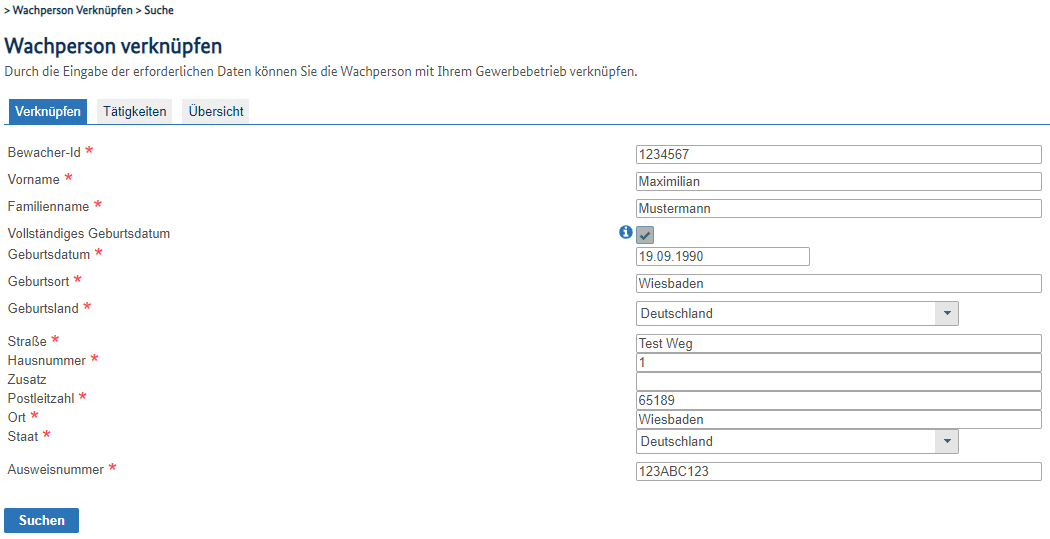
- Es öffnet sich der Reiter "Verknüpfen". Füllen Sie alle Pflichtfelder aus und klicken Sie auf "Suchen".
- Wird ein Eintrag gefunden, öffnet sich ein Dialogfenster mit Angaben zu Personendaten, Meldeanschrift und Einsatzart . Überprüfen Sie die Angaben mit den Ihnen vorliegenden Daten.
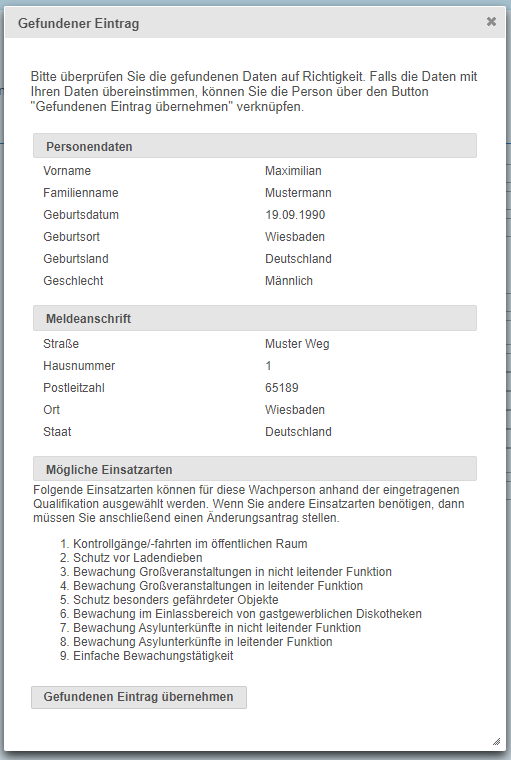
- Stimmen die Daten überein, klicken Sie auf "Gefundenen Eintrag übernehmen".
- Es öffnet sich der Reiter " Tätigkeiten ". Füllen Sie alle Pflichtfelder aus und klicken Sie auf "Speichern & weiter".
- Es öffnet sich der Reiter "Übersicht". Scrollen Sie nach unten und klicken Sie auf "Verknüpfen".
- Es öffnet sich ein Dialogfenster. Klicken Sie auf "Verknüpfen", um den Vorgang zu bestätigen.
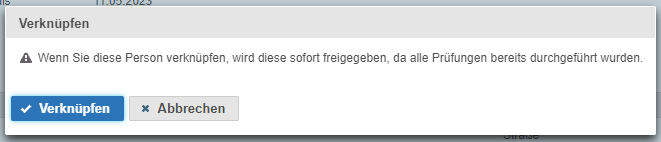
- Die Wachperson wurden nun mit Ihrem Gewerbebetrieb verknüpft. Im Menüpunkt "Liste Wachpersonen" finden Sie die Wachperson mit dem Filter "Freigegeben".
Wachperson ändern
Gewerbebetriebe sind gesetzlich verpflichtet, ihre Daten aktuell zu halten. Ändern sich Daten zu einer Wachperson , müssen Gewerbetreibende eine Änderungsmitteilung senden. Änderungen können die Einsatzart / Qualifikation oder die personenbezogenen Daten betreffen. Eine Änderung der zugeordneten Betriebsstätte kann bei freigegebenen Personen jederzeit ohne Änderungsmitteilung erfolgen.
Die Bearbeitung einer Änderungsmitteilung können Sie jederzeit zu einem späteren Zeitpunkt fortführen. Die Änderungsmitteilung finden Sie in der Menüleiste "Liste Wachpersonen" mit dem Filter "Änderungsmitteilung in Bearbeitung".
So stellen Sie eine Änderungsmitteilung:
- Klicken Sie auf der Startseite links in der Menüleiste auf "Liste Wachpersonen".
- Es öffnet sich die Liste aller Wachpersonen. Filtern Sie in dieser Liste nach "Freigegeben".
- Klicken Sie auf das "Stift"-Symbol.
- Es öffnet sich der Reiter "Übersicht". Scrollen Sie nach unten und klicken Sie auf "Änderung vornehmen".
- Es öffnet sich ein Dialogfenster, in dem Sie die Art der Änderung wählen. Klicken Sie auf " Einsatzarten / Qualifikation ändern", um die Reiter " Tätigkeiten " und " Qualifikation " zu bearbeiten. Klicken Sie auf "Personenbezogene Daten ändern", um die Reiter "Personendaten", "Meldeanschrift" und "Ausweis" zu bearbeiten.
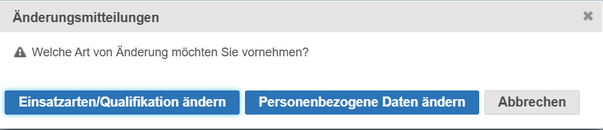
- Tragen Sie in den entsprechenden Reitern die Änderung(en) ein. Laden Sie im Reiter "Dokument Upload" für jede getätigte Änderung ein Dokument hoch. Klicken Sie auf "Speichern & weiter".
- Es öffnet sich der Reiter "Übersicht". Scrollen Sie nach unten und klicken Sie auf "Änderung beantragen".
- Es öffnet sich ein Dialogfenster. Bestätigen Sie die Datenschutzhinweise. Klicken Sie auf "Beantragen", um den Vorgang zu bestätigen.
- Ihre Änderungsmitteilung wurde nun an die zuständige § 34a-Behörde übermittelt. Im Menüpunkt "Liste Wachpersonen" finden Sie den Antrag mit dem Filter "Änderung beantragt".
Änderungsmitteilung
Zu einer Wachperson können Sie zeitgleich nur eine Änderungsmitteilung stellen. Änderungen zu Einsatzart/Qualifikation und personenbezogenen Daten müssen in getrennten Anträgen gestellt werden. Erst wenn ein laufende Änderungsmitteilung von der § 34a-Behörde angenommen oder abgelehnt wurde, können Sie weitere Änderungen für diese Wachperson beantragen. Voraussetzung für eine Änderungsmitteilung ist die Freigabe der Wachperson.
Wachperson abmelden
Ist eine bereits freigegebene Wachperson nicht mehr für Ihren Gewerbebetrieb tätig, müssen Sie diese Wachperson abmelden. Abmeldungen müssen von der zuständigen § 34a-Behörde nicht genehmigt werden. Ist die Wachperson bei einer § 34a-Behörde beantragt und noch nicht freigegeben, müssen Sie diese Wachperson stornieren.
So melden Sie eine Wachperson ab:
- Klicken Sie auf der Startseite links in der Menüleiste auf "Liste Wachpersonen".
- Es öffnet sich die Liste aller Wachpersonen. Filtern Sie in dieser Liste nach "Freigegeben".
- Klicken Sie auf das "Stift"-Symbol.
- Es öffnet sich der Reiter "Übersicht". Scrollen Sie nach unten und klicken Sie auf "Abmelden".
- Es öffnet sich ein Dialogfenster. Tragen Sie das Abmeldedatum ein und klicken Sie auf "Abmelden", um den Vorgang zu bestätigen.
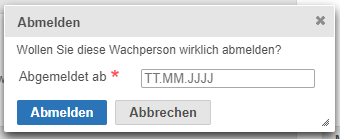
- Die Wachperson wurde nun abgemeldet. Bis zum Abmeldedatum finden Sie die Wachperson im Menüpunkt "Liste Wachpersonen" mit dem Filter "Freigegeben". Mit Inkrafttreten des Abmeldedatums ist die Wachperson für Sie nicht mehr sichtbar.
Liegt das gewählte Abmeldedatum in der Vergangenheit, erfolgt die Abmeldung der Wachperson sofort. Die Abmeldung kann nicht rückgängig gemacht werden. Auf die Daten der abgemeldeten Wachperson haben Sie keinen Zugriff mehr. Sollte die Wachperson künftig erneut in Ihrem Gewerbebetrieb tätig werden, können Sie in der Regel bis zu einem Jahr nach erfolgter Abmeldung die Wachperson verknüpfen.
Liegt das gewählte Abmeldedatum in der Zukunft, erfolgt die Abmeldung der Wachperson zum gewählten Datum automatisch. Bis zu diesem Zeitpunkt finden Sie die Wachperson im Menüpunkt "Liste Wachpersonen" mit dem Filter "Freigegeben". In dieser Liste in der Spalte "Abmeldedatum" finden Sie auch das gewählte Abmeldedatum. Bis zum Inkrafttreten der Abmeldung können Sie das Abmeldedatum ändern oder die Abmeldung stornieren.
Vor Inkrafttreten des Abmeldedatums können Sie dieses noch ändern.
So ändern Sie das Abmeldedatum:
- Klicken Sie auf der Startseite links in der Menüleiste auf "Liste Wachpersonen".
- Es öffnet sich die Liste aller Wachpersonen. Filtern Sie in dieser Liste nach "Freigegeben".
- Klicken Sie auf das "Stift"-Symbol.
- Es öffnet sich der Reiter "Übersicht". Scrollen Sie nach unten und klicken Sie auf "Abmeldedatum ändern".
- Es öffnet sich ein Dialogfenster. Wählen Sie ein neues Abmeldedatum und klicken Sie auf "Abmelden", um den Vorgang zu bestätigen.
- Die Abmeldung wurde auf das neu gewählte Datum geändert. Bis zum Abmeldedatum finden Sie die Wachperson im Menüpunkt "Liste Wachpersonen" mit dem Filter "Freigegeben". Mit Inkrafttreten des Abmeldedatums ist die Wachperson für Sie nicht mehr sichtbar.
Vor Inkrafttreten des Abmeldedatums können Sie die Abmeldung jederzeit rückgängig machen.
So stornieren Sie die Abmeldung einer Wachperson:
- Klicken Sie auf der Startseite links in der Menüleiste auf "Liste Wachpersonen".
- Es öffnet sich die Liste aller Wachpersonen. Filtern Sie in dieser Liste nach "Freigegeben".
- Klicken Sie auf das "Stift"-Symbol.
- Es öffnet sich der Reiter "Übersicht". Scrollen Sie nach unten und klicken Sie auf "Abmeldung stornieren".
- Es öffnet sich ein Dialogfenster. Klicken Sie "Stornieren", um den Vorgang zu bestätigen.
- Die Abmeldung der Wachperson wurde storniert. Im Menüpunkt "Liste Wachpersonen" finden Sie die Wachperson mit dem Filter "Freigegeben".
Wachperson stornieren
Ist eine bereits beantragte Wachperson noch nicht von der zuständigen § 34a-Behörde freigegeben, können Sie die Wachperson stornieren. Sie können eine Wachperson stornieren, die sich im Status "Bereit zur Prüfung" oder "In Prüfung" befindet. Auf die Daten der stornierten Wachperson haben Sie keinen Zugriff mehr. Ist die Wachperson bereits von der § 34a-Behörde freigegeben, können Sie diese Wachperson abmelden.
So stornieren Sie eine Wachperson:
- Klicken Sie auf der Startseite links in der Menüleiste auf "Liste Wachpersonen".
- Es öffnet sich die Liste aller Wachpersonen. Filtern Sie in dieser Liste nach "Bereit zur Prüfung" oder "In Prüfung".
- Klicken Sie auf das "X"-Symbol.
- Es öffnet sich ein Dialogfenster. Klicken Sie auf " Wachperson stornieren", um den Vorgang zu bestätigen.
- Die Wachperson wurde nun storniert. Die Wachperson ist für Sie nicht mehr sichtbar.
So löschen Sie eine Wachperson:
- Klicken Sie auf der Startseite links in der Menüleiste auf "Liste Wachpersonen".
- Es öffnet sich die Liste aller Wachpersonen. Filtern Sie in dieser Liste nach "Beantragt durch Gewerbebetrieb ".
- Klicken Sie auf das "Papierkorb"-Symbol.
- Es öffnet sich ein Dialogfenster. Klicken Sie "Löschen", um den Vorgang zu bestätigen.
- Die Wachperson wurde nun gelöscht. Die Wachperson ist für Sie nicht mehr sichtbar.
Wachperson - PDF exportieren und drucken
So erstellen Sie ein PDF:
- Klicken Sie auf der Startseite links in der Menüleiste auf "Liste Wachpersonen".
- Es öffnet sich die Liste aller Wachpersonen.
- Klicken Sie auf das "Stift"-Symbol in der Zeile der entsprechenden Wachperson .
- Es öffnet sich der Reiter "Übersicht". Klicken Sie auf "PDF-Export/Druck".
- Vor der PDF-Generierung erscheint ein Fenster, in dem Sie die Datenschutzbestimmungen per Häkchen akzeptieren müssen.
- Klicken Sie auf "PDF-Export/Druck" damit ein PDF generiert wird, das alle wichtigen Informationen zur Wachperson listet. Das PDF ist mit einem Zeitstempel versehen und gibt den Bearbeitungsstand zu diesem Zeitpunkt wieder.